
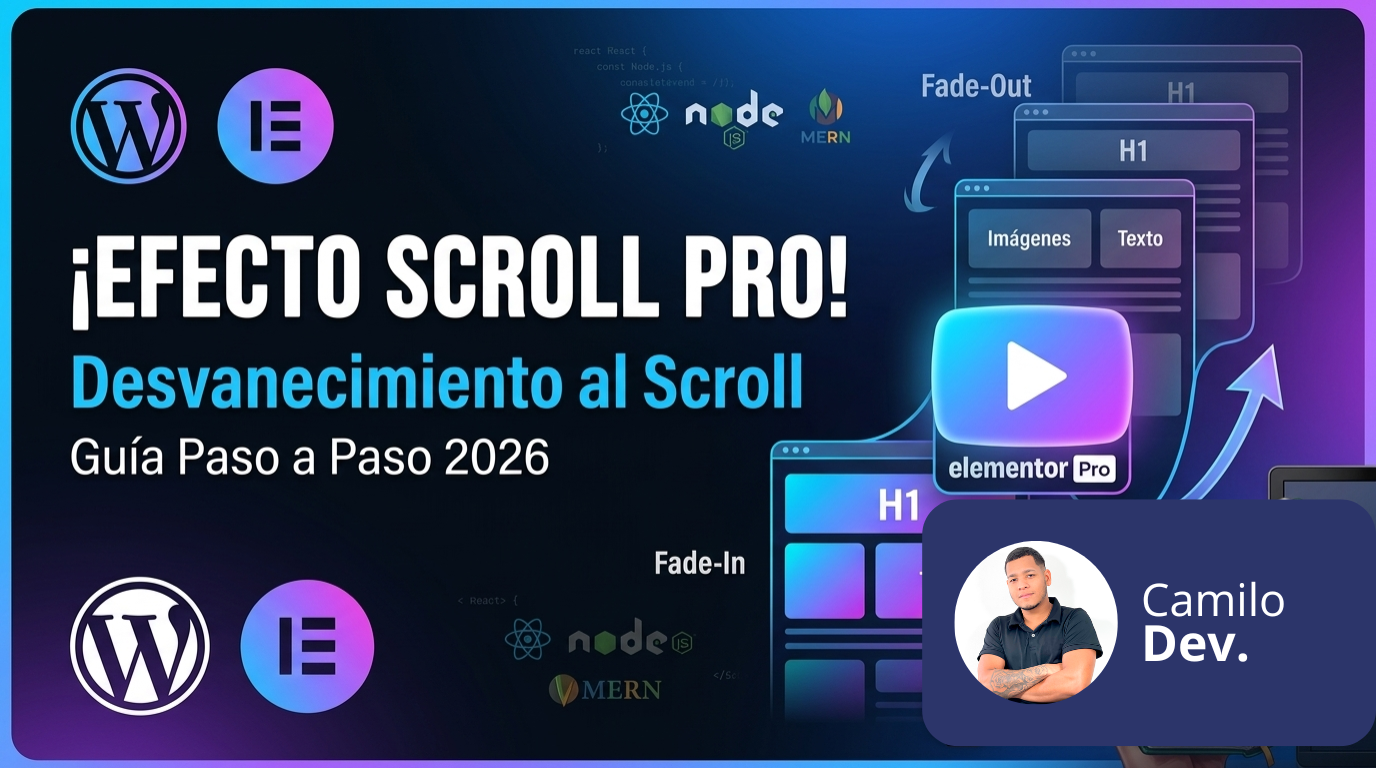
Como Multimedia Engineer y desarrollador web con más de ocho años de experiencia, he visto cómo la diferencia como un efecto scroll entre un sitio web común y uno de alto nivel reside en los detalles. El efecto de desvanecimiento cuando se hace scroll en Elementor Pro es uno de esos detalles que transforma una navegación estática en una experiencia dinámica y envolvente.
Cuando un usuario aterriza en una página, espera fluidez. Las transiciones bruscas rompen la psicología de consumo del contenido. Al implementar efectos de fade-in o desvanecimiento, le damos al usuario una señal visual de que el contenido está «naciendo» a medida que explora, lo cual mejora significativamente la tasa de retención y el engagement.
Por qué Elementor Pro es la herramienta definitiva para un Efecto Scroll
Aunque existen plugins de terceros, Elementor Pro ofrece una suite nativa de Motion Effects que son ligeros y extremadamente potentes. Como especialista en el stack MERN y entornos de WordPress, siempre priorizo la optimización del rendimiento. Utilizar las herramientas nativas de Elementor permite mantener el sitio limpio, evitando la sobrecarga de scripts externos que suelen ralentizar la velocidad de carga, un factor crítico para el SEO.
Paso a Paso: Configuración Técnica del Efecto
Para lograr este efecto cinematográfico, no necesitas ser un experto en código, pero sí entender la lógica detrás de los movimientos. A continuación, te detallo cómo configurarlo correctamente:
1. Preparación de las Secciones
Antes de aplicar la animación, asegúrate de que tu estructura de diseño esté bien definida. Selecciona la sección o el contenedor que deseas que aparezca con el desvanecimiento. En el panel de control lateral, ve a la pestaña Avanzado.
2. Activación de Motion Effects
Dentro de la pestaña Avanzado, busca el menú desplegable llamado Efectos de Movimiento (Motion Effects). Aquí es donde ocurre la magia. Verás una opción llamada «Animación de entrada».
3. Selección del Tipo de Desvanecimiento
Para un estilo elegante y minimalista, recomiendo usar Fade In. Sin embargo, si buscas algo más dinámico, puedes optar por:
-
Fade In Up: El contenido sube suavemente mientras aparece.
-
Fade In Down: Ideal para encabezados o secciones superiores.
-
Fade In Left/Right: Útil para destacar imágenes laterales o testimonios.
4. Ajuste de Velocidad y Retraso (Delay)
Este es el paso que separa a los aficionados de los profesionales. No todas las secciones deben aparecer al mismo tiempo. Ajustar la duración de la animación a «Slow» (Lento) da un toque premium. Además, si tienes tres columnas, aplica un Animation Delay (retraso) diferente a cada una (por ejemplo: 200ms, 400ms y 600ms) para crear un efecto de cascada.
Mira el Tutorial en Video: Paso a Paso Detallado
Si prefieres ver la implementación en tiempo real y no perderte ningún ajuste técnico de la interfaz de WordPress, he preparado un video detallado. En él, te muestro mi pantalla mientras configuro un sitio real, explicando los errores comunes que debes evitar.
Efectro Scroll en Elementor WordPress