
Como desarrollador web en WordPress Elementor pro para Colombia, una de las preguntas que más me hacen es: «¿Por qué mi sitio web se ve raro en ciertas computadoras portátiles?». Y es que, aunque creemos que diseñamos para «escritorio», la realidad es que el tamaño de las pantallas de laptops es increíblemente variado. A menudo, lo que se ve perfecto en un monitor grande, puede desajustarse por completo en una pantalla de laptop más pequeña, dejando el diseño desorganizado y la experiencia del usuario comprometida.
Muchos desarrolladores, por desconocimiento o por simplicidad, se limitan a los breakpoints predeterminados que ofrecen las herramientas de construcción web: escritorio, tableta vertical y móvil. Sin embargo, esto ignora un segmento crucial de usuarios que navegan desde sus laptops con resoluciones intermedias. El resultado es un diseño que no es tan adaptable como debería ser.
Pero no te preocupes, ¡hay una solución sencilla! En este blog, te enseñaré cómo agregar un punto de ruptura (breakpoint) adicional en Elementor Pro específicamente para pantallas de laptop. De esta manera, podrás asegurarte de que tu sitio web se vea impecable y profesional en todos los dispositivos.
¿Por qué es importante un breakpoint para laptops?
Las pantallas de laptops, especialmente las que tienen resoluciones más bajas que un monitor de escritorio estándar, a menudo se encuentran en un punto intermedio entre las tabletas y los escritorios tradicionales. Esto significa que un diseño optimizado para un monitor grande o una tableta no siempre se traducirá bien. Elementos como el encabezado (header), los menús de navegación, las imágenes o las columnas de texto pueden verse apretados, superpuestos o desproporcionados, afectando negativamente la legibilidad y la estética general de tu sitio web.
Al añadir un breakpoint específico para laptops, obtienes un control granular sobre cómo se ve tu sitio en estas resoluciones intermedias. Podrás ajustar tamaños de fuente, espaciado, disposición de elementos e incluso ocultar o mostrar ciertos componentes para garantizar una experiencia de usuario fluida y visualmente atractiva, sin importar el tamaño de la pantalla.
Creando un nuevo breakpoint para laptops en Elementor Pro: Guía paso a paso
Elementor Pro, una de las herramientas más potentes para el diseño web en WordPress, nos ofrece la flexibilidad de personalizar nuestros breakpoints. Aquí te muestro cómo añadir ese punto de ruptura tan necesario para laptops:
- Dirígete a la configuración del sitio: Desde el editor de Elementor, haz clic en el icono de las tres líneas horizontales (hamburguesa) en la esquina superior izquierda para abrir el panel de ajustes. Luego, selecciona «Ajustes del sitio».
- Accede a la sección de Disposición: Una vez en los ajustes del sitio, busca y haz clic en la opción «Disposición».
- Configura los Puntos de Ruptura: Desplázate hacia abajo hasta encontrar la sección «Puntos de ruptura». Aquí verás los breakpoints predeterminados (Escritorio, Tableta vertical, Móvil).
- Añade un nuevo Punto de Ruptura: Haz clic en el botón «Agregar punto de ruptura» o el símbolo de más. En el menú desplegable, selecciona «Portátil».
- Nota: También podrías considerar añadir un breakpoint para «Tableta horizontal» si crees que tu diseño se beneficiaría de un ajuste específico para esa orientación, aunque «Portátil» suele cubrir la mayoría de los casos.
- Guarda los cambios: Una vez que hayas agregado el breakpoint «Portátil», asegúrate de hacer clic en el botón «Guardar cambios» en la parte inferior del panel.
- Recarga el editor: Elementor te pedirá que recargues el editor para aplicar los nuevos cambios. ¡Hazlo! Esto es crucial para que el nuevo breakpoint aparezca en tu barra de herramientas superior.
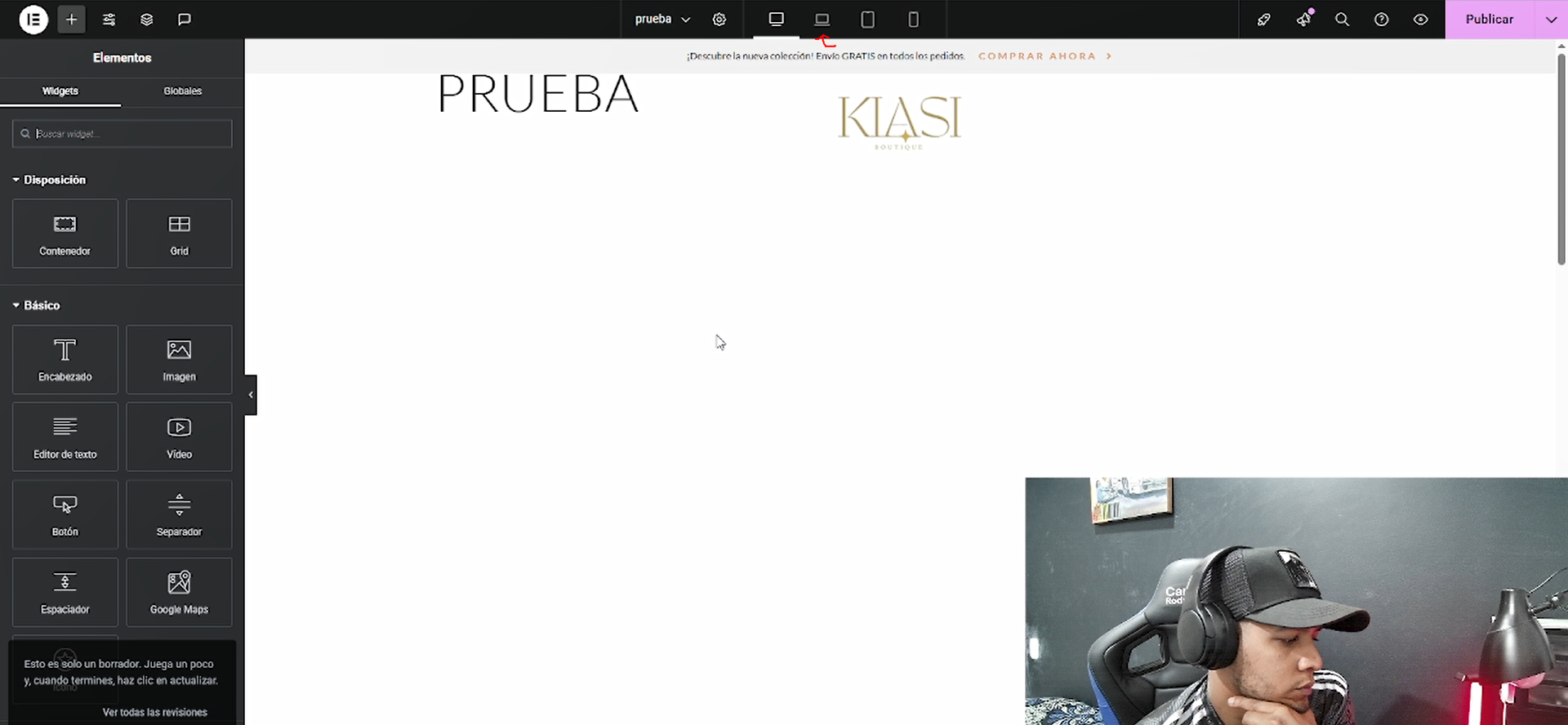
¡Y listo! Una vez que el editor se haya recargado, verás el nuevo icono de laptop en la barra superior de Elementor. Ahora podrás alternar entre los diferentes modos de vista (escritorio, laptop, tableta y móvil) y realizar ajustes específicos para cada uno, garantizando que tu sitio web se vea perfecto en cualquier pantalla.
Video Tutorial:
Para que este proceso sea aún más claro, he preparado un video tutorial donde te muestro paso a paso cómo crear este nuevo breakpoint en Elementor Pro. ¡Dale play!
Conclusión:
Optimizar tu sitio web para diferentes tamaños de pantalla no es solo una buena práctica de diseño; es esencial para ofrecer una excelente experiencia de usuario y mejorar el rendimiento de tu sitio. Al implementar este simple ajuste en Elementor Pro, te aseguras de que tu presencia online sea impecable, sin importar desde dónde te visiten tus usuarios.
¿Tienes alguna pregunta o necesitas ayuda con la adaptabilidad de tu sitio web en Shopify o WordPress? ¡No dudes en contactarme! Estoy aquí para ayudarte a construir soluciones web que impacten en Colombia.